Kom i gang med Origo Beredskap
Oversikt
Origo Beredskap er en løsning for å understøtte forebygging og håndtering av beredskapsarbeidet i kommuner. Løsningen består av et webkart bygget opp med nødvendige kartdata og verktøy. Løsningen leveres i ArcGIS Online (AGOL) platformen og benytter seg i tillegg av tjenester fra Geodata Online (GDO). I tillegg understøttes løsningen med enkelte rutiner som kjører i GDO.
Løsningen er konfigurert opp i Esri sin ArcGIS Web AppBuilder og all funksjonalitet og videre tilpassningmuligheter er ytterligere dokumentert på Esri sine hjelpesider (engelsk).
Søk
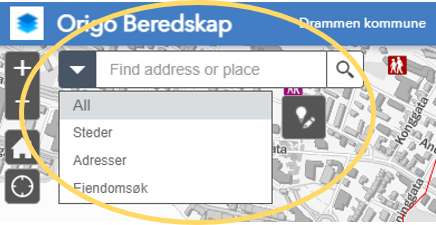
Søk er tilgjengelig i øverste venste hjørne av applikasjonen. Default søk skjer i alle datakilder, men kan begrenses til enkelttyper ved å trykke på pil til venstre i søkefeltet. Søkeresultat blir fortløpende vist under søkefeltet og en kan klikke på ønsket resultat for å sentrere kartet.
- Klikk på forstørrelsesglasset for å hoppe til første treff i søkeresultatet
- Resultatlisten er delt inn i kategorier, scroll i listen for å se alle treff
- Klikk på X til høyre i søkefeltet for å nullstille søket
- Klikk i kartet for å få opp egenskaper om objekter i kartet
- Nede til venste i kartvinduet kan en finne en linjal som indikerer zoom nivå, samt geografisk posisjon for musepeker. Klikk på kryss til venstre for å vise posisjon for klikk i kartet.

Navigasjon
En kan navigere i kartet ved å "dra" i kartet med muse eller pekebevegelser, hold nede venstre musetast, i tillegg kan piltaster brukes for å panorere kartet. En kan zoome inn og ut av kartet ved å bruke rullehjulet på musen eller +/- taster.
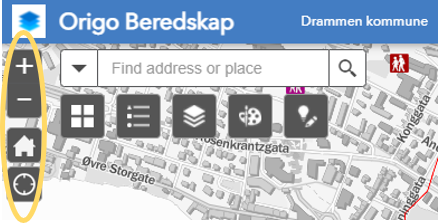
En kan også bruke verktøyraden til venstre for å navigere i kartet, fra toppen:
- +/- for å zoome inn og ut i kartet
- Klikk på "hus" verktøy for å gå til default utsnitt
- Klikk på "sikte" verktøy for å gå til egen posisjon, dette krever at en tillater web applikasjon å bruke enheten sin plassering.
- Når en returnerer til applikasjonen (åpner siden på nytt) får en mulighet til å gjennopprette karttilstanden fra forrige økt. Se etter en popup i nedre høyre hjørne av vinduet.
- Hold nede Shift tasten for å dra en fikant i kartet og zoome til denne
- Nede til høyre i kartvindue kan en klikke på en liten pil for å vise et minimap med oversiktsbilde, dette kan også brukes til å panorere hovedkartet.
Kartgrunnlaget
Kartet er satt sammen fra flere komponenter. Først tegnes et bakgrunnskart som all annen informasjon legges oppå. Deretter kan en legge til forskjellige kartlag som typisk er delt inn i forskjellige tema kategorier/tjenester. En kan også legge til engne kartdata i løsningen.
Bakgrunnskart
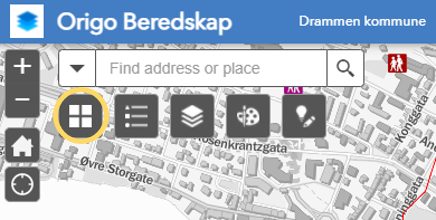
Her kan en velge mellom et utvalg forhåndsdefinerte bakgrunnskart, når en klikker på verktøyet dukker et galleri med gyldige valg opp. Klikk på ønske bagrunnskart for å velge kartet.
Kartlag
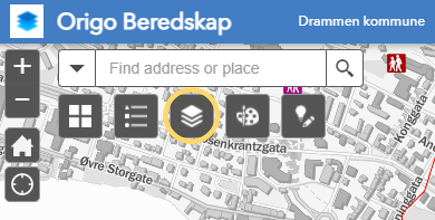
En kan velge hvilken kartlag som skal vises ved å klikke på Kartlagliste verktøyet. En får da presentert en dialog med en trestruktur hvor en kan velge hvilke lag som skal være synlige i applikasjonen.
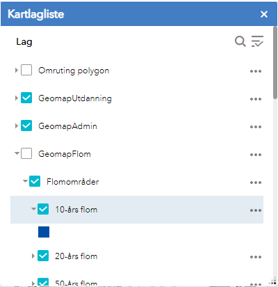
- Huk av lagene for å styre synlighet
- Søk etter lag ved å bruke forstørrelsesglass verktøyet oppe til venstre
- Gjør operasjoner på hele listen ved å klikke på verktøyet til høyre for søk
- På hvert lag kan en gjøre flere operasjoner ved på klikke på ... verktøyet til høyre i lagets linje
- Zoom til laget
- Gjennomsiktighet for laget
- Angi synlighetsområde vil begrense skalaområdet laget er synlig
- Aktiver/Deaktiver popup, i utgangspunktet er popup aktivert for de viktiste lagene, men en kan selv inn og overstyre dette her.
- Flytte lagg opp eller ned i laglisten
- Vis attributtabell for laget
- Vis elementdetaljer: Åpner ny fane med informasjon om laget
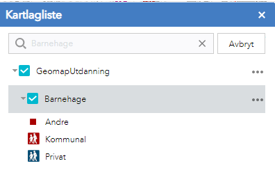
En kan kun søke etter kartlag i kartlaglisten, en får ikke treff på egenskaper innenfor et lag. Ekempelvis kan en søke etter "Barnehage" laget, men ikke typen barnehage i bildet under (Andre, Kommunal, Privat)
Tegnforklaring
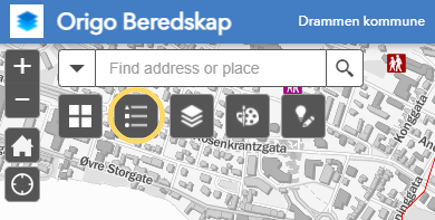
Verktøyet for tegnforklaring viser en liste med tegnforklaringer. Listen er dynamisk og viser forklaring for de kartellementer som er synlig på aktuell skala.
Verktøy i løsningen
Tegne egne objekt i kartet
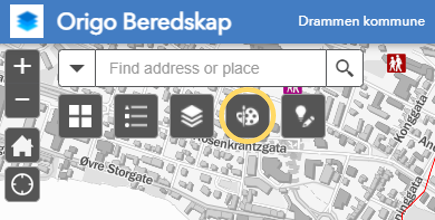
En kan legge til egne midlertidige tegninger i kartet. Tegn verktøyet åpner en dialog hvor en kan definere type og utseende på tegningen og deretter kan denne tegnes i kartet.
Smart redigering
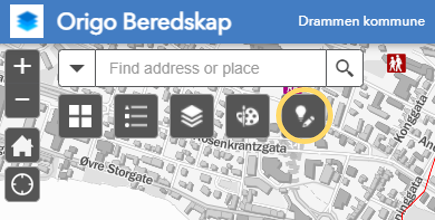
Verktøyet brukes for å legge til kartobjekter i kartlag som tillater dette. Om ingen slike kartlag er synlige i kartet vil dialogen være tom. Løsningen har i utgangspunktet kun kartlaget "Omruting polygon" som støttes så dette laget må være avkrysset i kartlagsliste
Velg
 Verktøyet lar det gjøre utvalg på objekter som er tilgjengelige i kartet. Klikk Velg knappen på toppen av diaogen som vises når verktøyet er aktivt for å velge objekter i kartet ved å dra en frikant i kartet.
- Bruk avkrysningsboksen for å styre hvilken kartlag verktøyet skal velge objekter fra
- Hold nede Shift tasten men du drar ut firkant i kartet for å legge til flere objekter til et eksisterende utvalg
- Hold nede Ctrl tastet men du drar ut firkant i kartet for å fjærne flere objekter fra eksisterende utvalg
Når et utvalg er gjort kan en i listen gjøre handlinger på utvalgte kartobjekt ved å klikke på ... verktøyet på aktuell laglinje:
- Zoom til, zoomer kartet til å vise valgte objekter
- Panorer til sentrerer kartet i valgte objekters tyngdepunkt, objekter vil ikke nødvendigvis vises på kartet om en for eksempel er zoomet for langt inn i kartet.
- Eksporter objektene til forskjellige format (CSV, Geoobjektsamling, GeoJSON)
- Statistikk for utvalgte objekter, en kan velge egenskap å vise statestikk for i dialogen som vises
- Opprette lag, for utvalgte objekter
- Lagre i Mitt innhold
- Vis i attributtabell for å studere egenskaper for objekter
- Tøm utvalg
Bruk denne funksjonen for å eksportere GeoJSON som kan sendes til tredjepartsløsninger, eksemelvis Varsling 24
Legg til data

Verktøyet lar deg legge til data/lag i kartet. En kan legge til alle kartdata som en har tilgang til i AGOL, en kan legge til eksterne tjenester (WMS, WMTS mm) og en kan legge til filer som en har lagret lokalt. En kan slette egne lag ved å klikke på LAG knappen nederst i "Legg til data" dialogen.
Filter

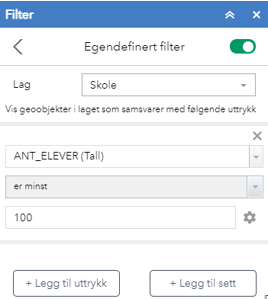
Verktøyet brukes for å sette opp filtreringer på kartlag slik at kun objekter som møter filterkriterier vises i kartet. En kan her eksempelvis sette opp filter for kun å vise skoler hvor antall elever er større en angitt grense.
Analyser

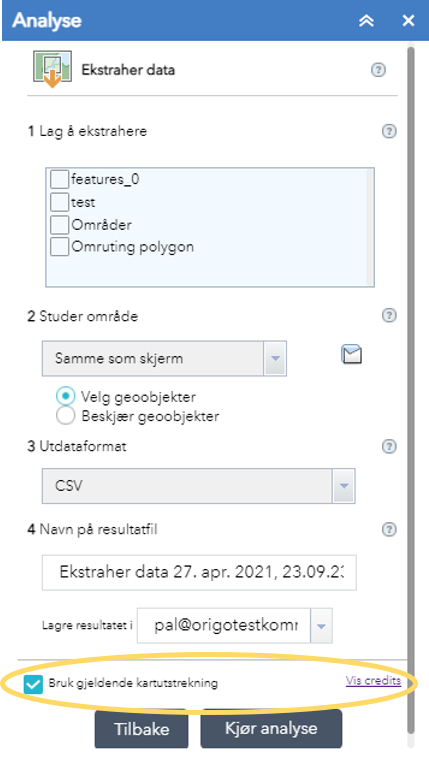
Verktøyet brukes til å gjennomføre analyser i tilgjengelige data. Det finnes et utvalg analysefunksjoner som er støttet og tilgjengelige analyser er dokumentert i analysedialogen.
Analyser har en kostnad forbundet med seg. Det er viktig at en kun kjører analyser mot gjeldende kartutstrekning (avkryning nederst i dialogen), og at en sjekker estimat for hvor mye analysen vli koste ved å klikke på "Vis credits" får en et fleresiffret tall opp for estimatet bør en vurdere om analysen er verdt kostnaden. Uforsiktig bruk kan føre til store kostnader
Rutebeskrivelse

Verktøyet lar deg definere en reiserute ved å klikke i kartet, eller angi stoppestedersteder ved søk. Klikk Fjern knappe for å slette en rutebeskrivelse.
Ruten som beregnes vil ta hensyn til områder som er definert i "Omruting polygon" kartlagliste og unngå ruter som kommer i konflikt med definerte områder selv om dette kartlaget ikke er synlig. Slå på kartlaget for å se områdene, og en kan også legge inn nye områder ved å bruke Smart redigering verktøyet
Situasjonsbevissthet

Verktøyet lar deg finne forhåndsdefinerte kartobjekter basert på en definert hendelse. Hendelsen tegnes inn som et punkt, linje eller område i kartet, om ønskelig kan en legge buffer på hendelsen. Løsningen viser deretter knapper for objektkategorier/faner og ved å velge disse får en listet treff innen for hendelsen med valgte egenskaper. Funn kan også lastes ned som CSV fil ved å trykke på nedlastingsknapp (sky) til venstre i resultatlisten for en kategori.
Skriv ut

Verktøyet lar deg skrive ut et kartutsnitt med data til forskjellige filformat egnet for utskrift, eksempelvis pdf. Klikk på Avansert knappen for å kontrollere oppførselen til utskriften.
Tidspanorerer

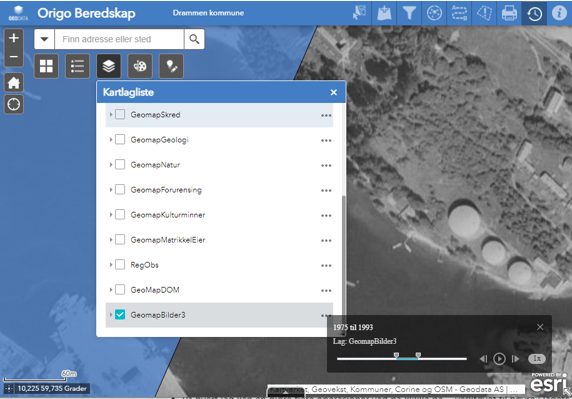
Verktøyet lar deg kontrollere tidspunktet for visning av data fra tjenester som er tidsbeviste. Regops og GeomapBilder3 (prosjekter fra Norge I Bilder) er slike tjeneste, lagene kan en slå på i kartlagliste og en kan deretter vise historiske data ved å justere på tidsslideren.
Om

Viser generell informasjon om applikasjonen, eksempelvis linker til denne hjelpedokumentasjonen.
Offline bruk
Under utarbeidelse