Endre kartinnhold i applikasjoner
Plattformen gir muligheter for å endre kartinnholdet for både Innsyn saksbehandler og Innsyn publikum. Dette gjøres ved å endre laglisten i webkartet som brukes i applikasjonene, hvor det blant annet kan legges til ekstra lag, gruppelag og gjøres justeringer på lagrekkefølgen og lagsynlighet.
Endring av kartinnhold vil påvirke alle brukere av løsningen og det kreves at dette gjøres av en bruker med administrator-rolle. Store standardkart vil kunne påvirke ytelsen i applikasjonen, så det anbefales å være forsiktig med antall lag som legges til. For kartlag som er viktig for utvalgte brukergrupper, anbefales det å bruke kartfavoritter for dette behovet.
Webkart som kan endres
Innsyn saksbehandler og publikum bygger på hvert sitt webkart.
For å finne disse i ArcGIS Online:
- Gå til "Innhold" fanen og velg "Min organisasjon".
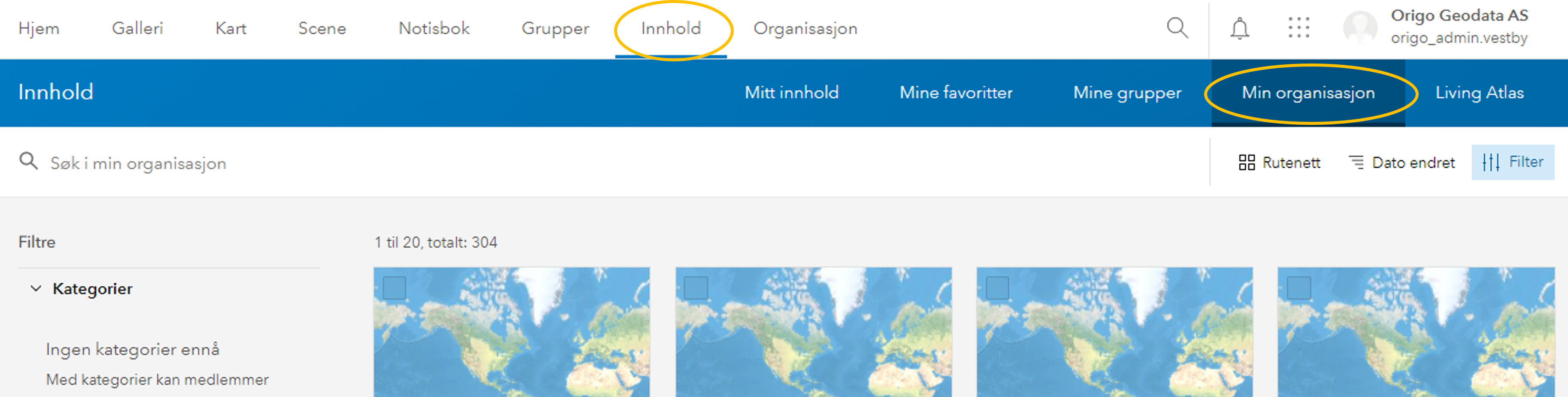
- Søk deretter etter Saksbehandler innsyn eller Innsyn publikum i søkefeltet
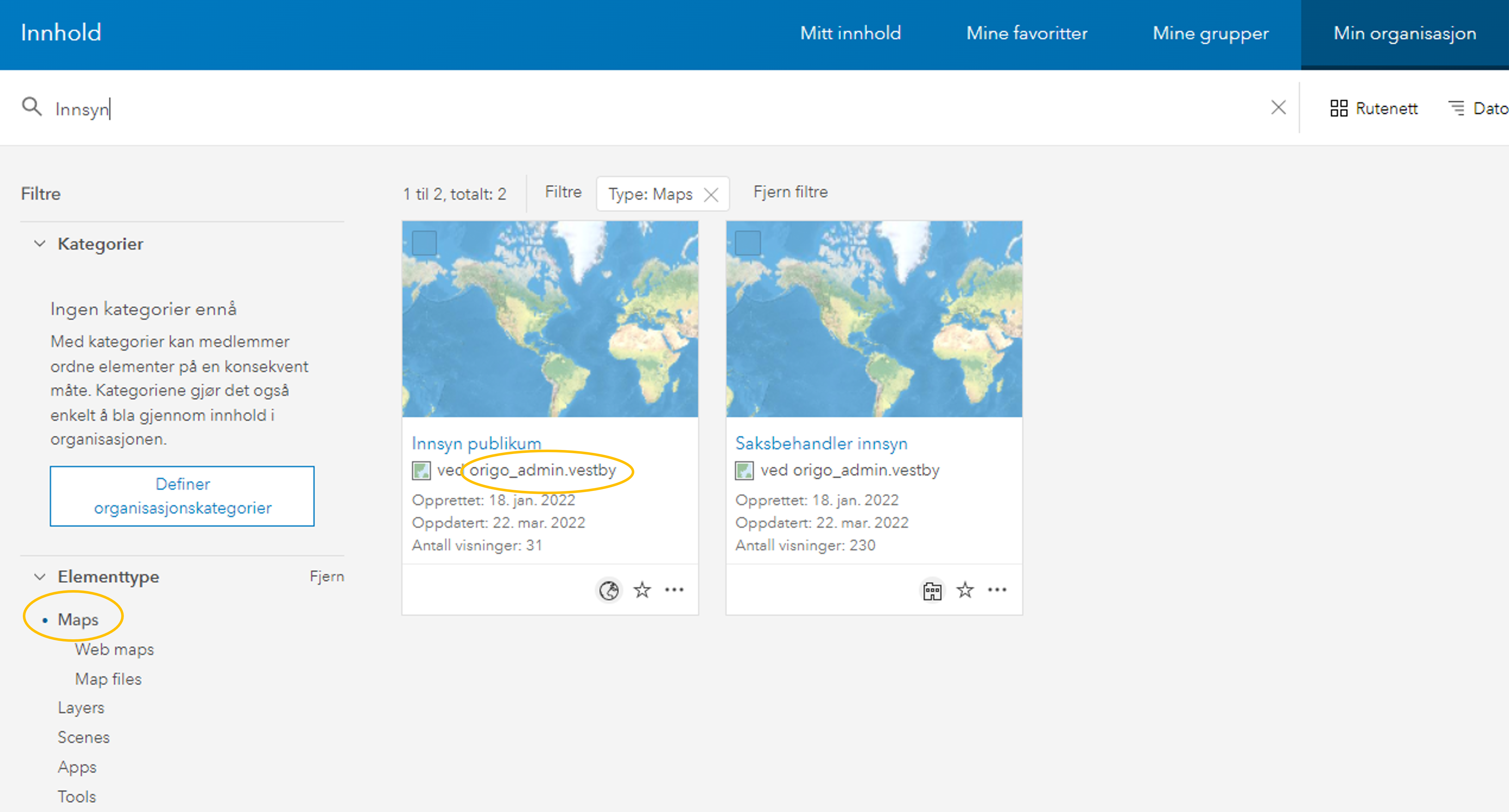
- Dette kan gi flere treff og siden vi leter etter et webkart-element, kan det være lurt å filtrere "Elementtype" på "Maps" i panelet på venstre side. (se bilde under)
- I tilfelle noen har laget en kopi av webkartet, kan en se etter elementer som er eid av origo_admin."kommune"
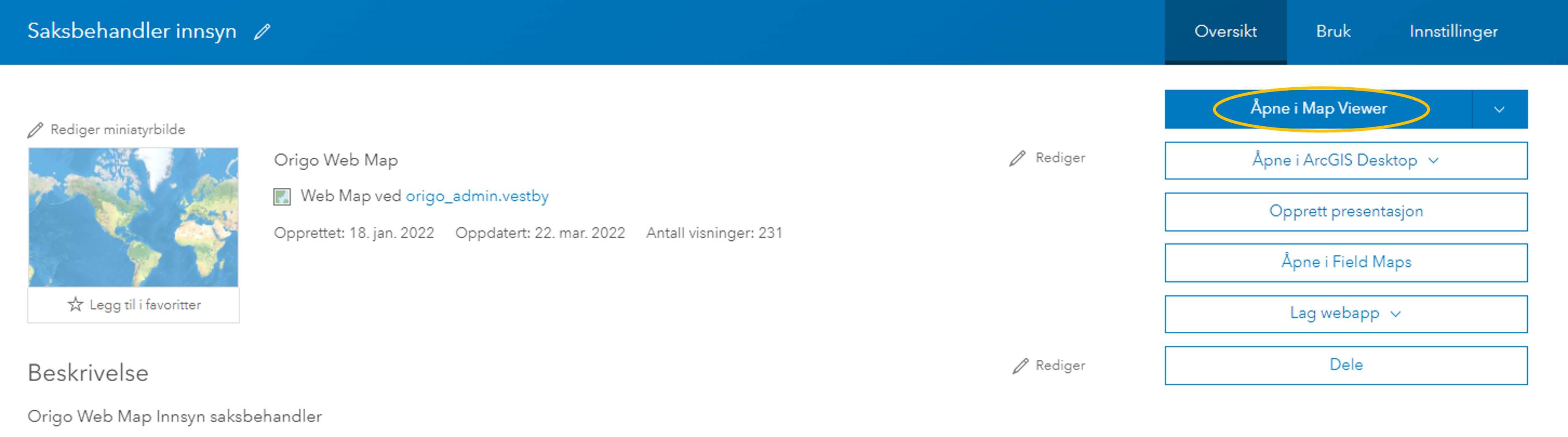
- Webkartet må deretter åpnes og det er viktig at dette gjøres i en MapViewer.
Endring av webkart
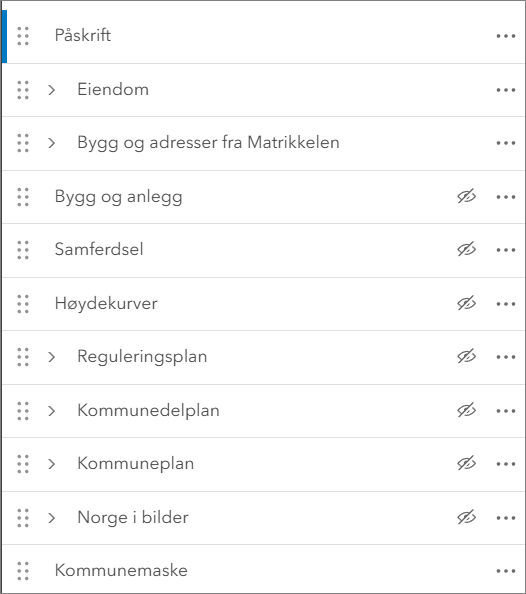
Standardlag
Legge til lag
- For å legge til ekstra lag, velg pluss-symbolet øverst i venstre hjørne av den svarte verktøylinja
- En har her et utvalg av lagtyper som kan legges til, som CSV, GeoJSON, WMS, WFS og andre.
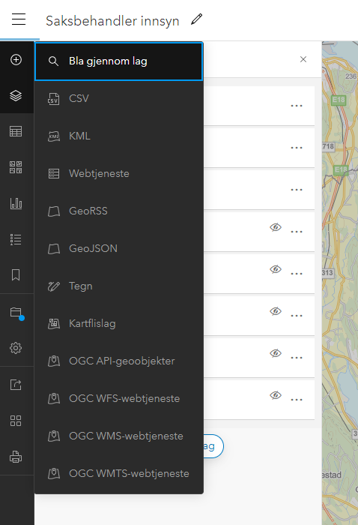
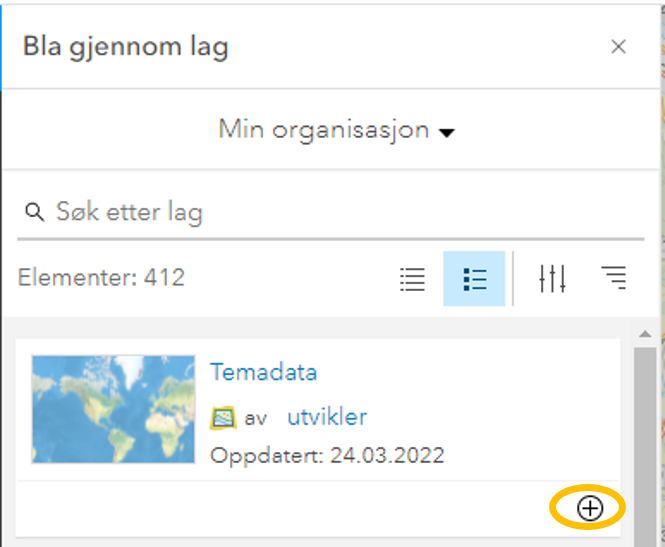
- Ved å gå til "Bla gjennom lag", får en mulighet til å søke gjennom innhold i ArcGIS Online. Her er det mulighet for å søke gjennom eget innhold, innhold i organisasjonen eller i hele ArcGIS Online.
- Velg pluss-symbolet nederst i høyre hjørne for å legge til elementet i kartet.
Lagrekkefølge
- Lagrekkefølgen endres ved å trykke og holde museknappen inne på et av lagene i laglista, før en drar laget opp eller ned for å endre ønsket rekkefølge.
Lagsynlighet
Lagsynligheten for lag, gruppelag og underlag styres via et område til venstre for alternativ-menyen på de ulike lagene i laglista.
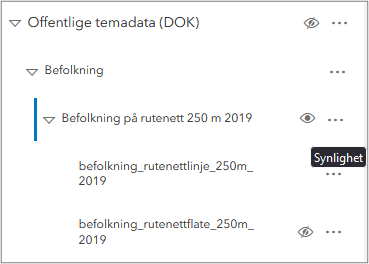
Ved å trykke på dette område, bestemmer en om laget som standard er på- eller avslått. Der hvor det finnes et symbol med en strek over et øye, betyr det at laget ikke automatisk vil tegnes når en laster applikasjonen eller slår på overliggende lag hvor dette laget er et underlag.
Offentlige temadata (DOK)
Temadata (DOK) tjenesten er ikke en del av standard-webkartet, fordi tjenesten er stor, kompleks og belastende. Det anbefales å bruke denne tjenesten i kartfavoritter og bygge ut gode, spissede innsynskonsepter for temadata ved hjelp av dette konseptet.
Spesielt om arealplangrupper
Av hensyn til innsynsapplikasjonen, begrenser vi hvilke omrokeringer av Arealplan-undertemaer som er lovlige. I utgangspunktet/vårt standard webkart er Arealplan ett gruppelag, på rotnivå i innholdslista.
Disse komposisjonene tillates:
- Arealplan som gruppelag på rot, som nevnt over
- Plantypene (Kommuneplan, Reguleringsplan, ..) på rotnivå, uten Arealplangruppe
- De to overnevnte, med egne tillagte lag på lavere nivå.
Omrokeringer eller dekomponering utover første nivå tillates ikke, og Geodata vil patche slike endringer ved nyutrulling av systemet. Det kan heller ikke garanteres for systemfunksjonalitet ved slike oppsettendringer.
Gruppelag
For å legge til et gruppelag:
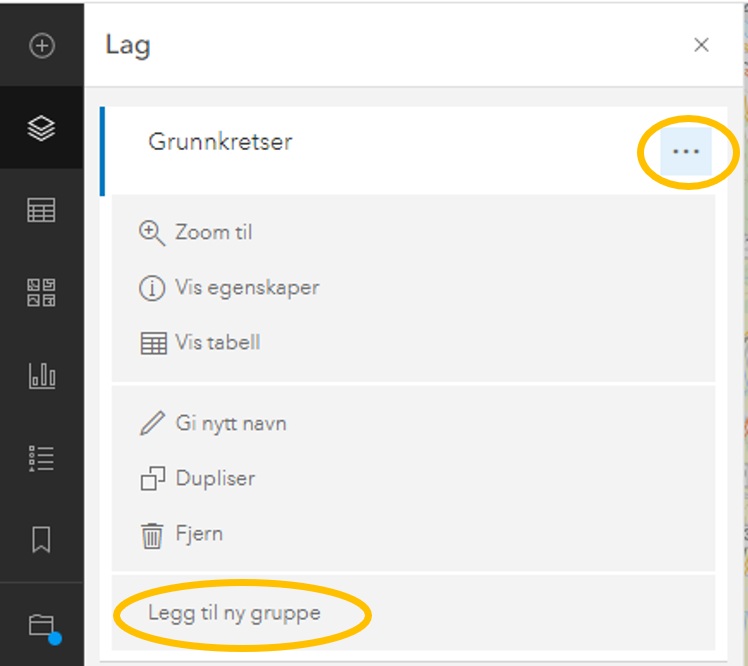
- Trykk på de tre prikkene ved siden av et av lagene du ønsker å gruppere i laglista.
- I menyen som kommer opp, velg "Legg til ny gruppe"
 .
. - Navnet på gruppelaget kan endres, ved å trykke på treprikksmenyen for gruppelaget og velge "Gi nytt navn". I samme menyen kan en også fjerne gruppen eller lage undergrupper.
- For å legge til flere lag i gruppelaget, dras lag inn på samme måte som ved endring av lagrekkefølgen.
Lagring
- For å lagre endringene som er gjort i webkartet, trykk på mappe-symbolet i den mørke verktøylinjen. Merk at om det er gjort endringer i kartet, skal det vises en blå prikk nederst i høyre hjørne av symbolet.
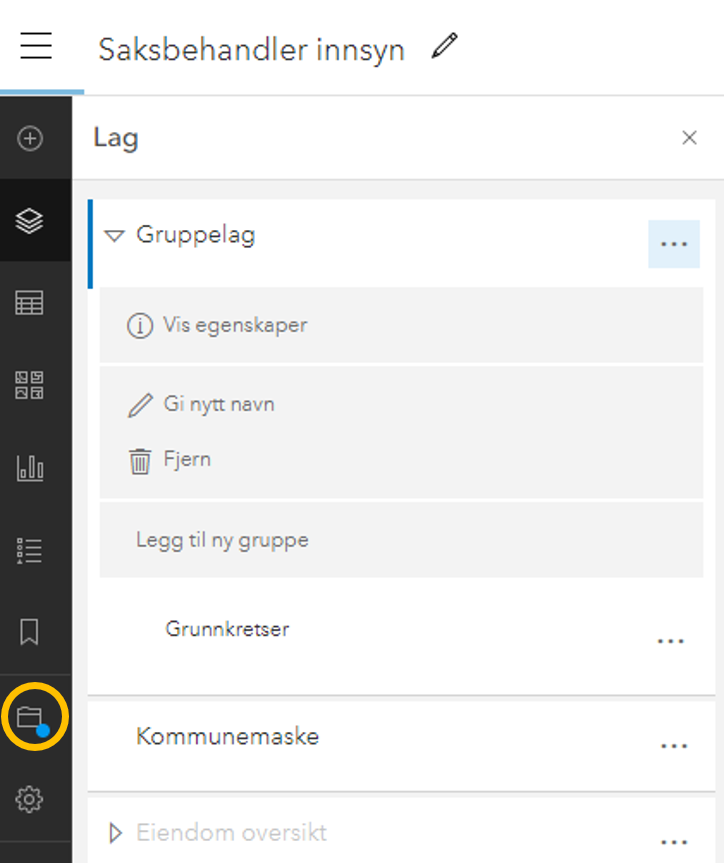
- Velg deretter Lagre
Endringene blir synligjort ved å åpne eller kjøre en oppdatering (refresh/F12) av den tilhørende applikasjonen.
Endring av Web Scene
På samme måte som webkartene, har Innsyn saksbehandler og publikum hver sin Web Scene.
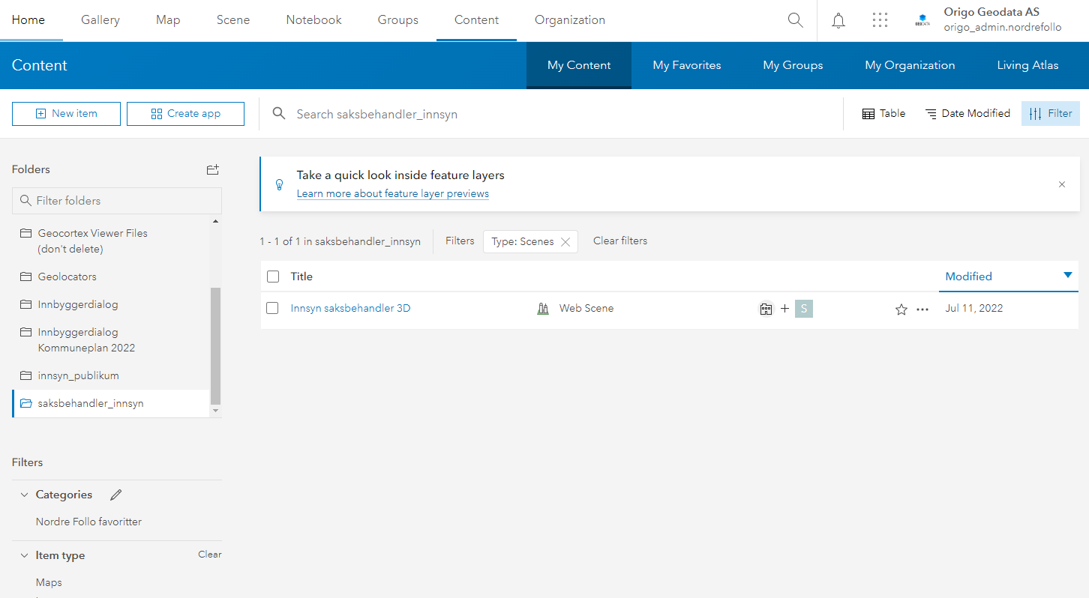
Ved å åpne Web Scenen har en samme mulighet som i kartviseren for å legge til lag.
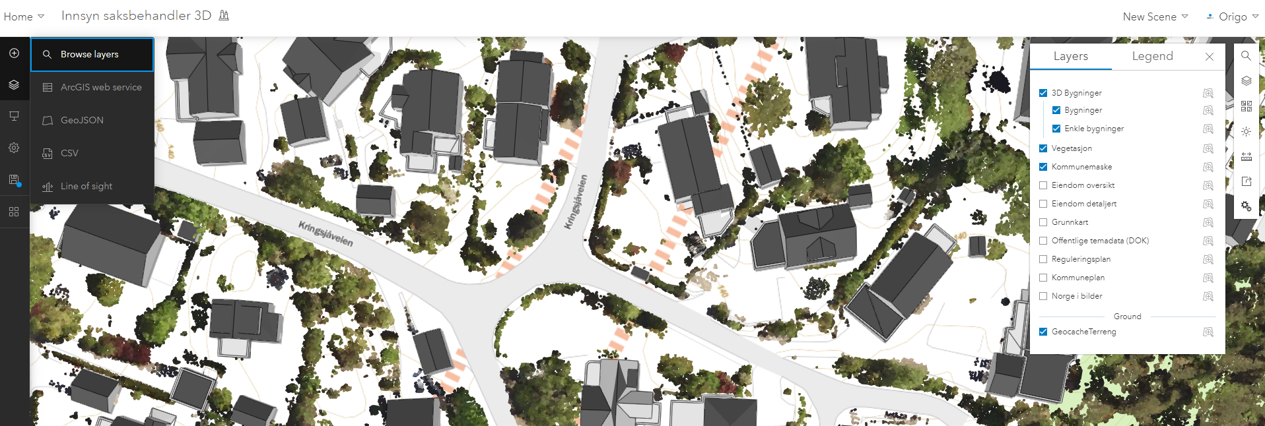
Etter de nødvendige endringene er gjort, lagre scenen.
Hva om jeg gjør feil
- Om du ikke allerede har lagret kartet eller scenen, kjør en refresh (F5) - kartet vil da vises i samme tilstand som sist det ble lagret
- Hvis kartet er lagret, prøv å endre kartet til tiltenkt tilstand og gjør en ny lagring.
- I tilfeller hvor en selv ikke har mulighet for å rette opp kartinnholdet, har Geodata AS muligheten for å hjelpe med å tilbakestille kartet. Det tas daglig backup av webkart og webscene-konfigurasjonen som kan brukes for å tilbakestille, ellers er det mulig å kjøre en ny utrulling av standardoppsettet. Ta kontakt med Geodata support for hjelp med dette.
Backup av konfigurasjon
Det tas to daglige backups av webkart og webscene-konfigurasjonen for både Innsyn saksbehandler og publikum.
Backup jobben kjøres klokka 10:00 og 22:00.
Backup filene tynnes over tid.
- Etter 10 dager tynnes det til 1 per dag
- Etter 20 dager tynnes det til 1 per uke
- Alle filer eldre enn 90 dager slettes