Konfigurasjon av webløsning
Datainnholdet i Origo Beredskap konfigureres og administreres gjennom ArcGIS Online. Løsningen leveres med et standardoppsett, men kommunen står fritt til å tilpasse innholdet etter egne behov. Disse endringene gjøres av kommunens GIS-administrator.
Tilgangsstyring
For å gi en bruker tilgang må en GIS‑administrator legge brukeren til i Origo Beredskap-gruppen i ArcGIS Online.
Tilgang til Origo Beredskap forutsetter at brukeren har en konto i kommunens ArcGIS Online. Dersom brukeren ikke finnes fra før, opprettes kontoen automatisk første gang vedkommende forsøker å logge inn i løsningen.
Innholdet i løsningen konfigureres i stor grad av kommunen selv. Dersom løsningen inneholder sensitive data, bør tilgangen begrenses til personer som har et reelt behov for å bruke informasjonen.
Brukertyper og rettigheter
Bruk av applikasjonen krever at brukeren er satt opp med en brukertype og rolle i ArcGIS Online som gir tilgang til å se og/eller redigere innholdet i løsningen.
Informasjon om ulike brukertyper og roller i ArcGIS Online finnes i Esris dokumentasjon.
| Funksjon | Viewer | Contributor | Mobile Worker | Creator / Professional¹ |
|---|---|---|---|---|
| Innsyn i løsningen | ✅ | ✅ | ✅ | ✅ |
| Søk og filtrering | ✅ | ✅ | ✅ | ✅ |
| Områdeanalyser | ✅ | ✅ | ✅ | ✅ |
| Ruteberegning | ✅ | ✅ | ✅ | ✅ |
| Bytte temakart og legg til lag | ✅ | ✅ | ✅ | ✅ |
| Tegning og måling | ✅ | ✅ | ✅ | ✅ |
| Opprette/redigere objekter | ✅ | ✅ | ✅ | |
| Manuelle loggmeldinger | ✅ | ✅ | ✅ | |
| Opprette feltoppgaver | ✅ | ✅ | ✅ | |
| Dedikerte feltapplikasjoner | ✅ | ✅ | ✅ | |
| Opprette feltkart knyttet til situasjoner | ✅ | |||
| Administrasjon av tilgang og rettigheter² | ✅ | |||
| Konfigurasjon av temakart, områdeanalyser, osv² | ✅ | |||
| Administrasjonspanel² | ✅ |
¹ Inkluderer Creator, Professional og Professional Plus. ² Krever i tillegg administratorrolle.
De ulike brukertypene kan begrenses og utvides basert på roller.
Konfigurasjon av webkart
Innholdet i standard webkart kan tilpasses. Webkartet heter Beredskap (Standard webkart) og ligger i Beredskap-gruppen i ArcGIS Online. GIS-administratoren kan redigere kartet i kartviseren ved å legge til, fjerne eller endre rekkefølgen på lagene.
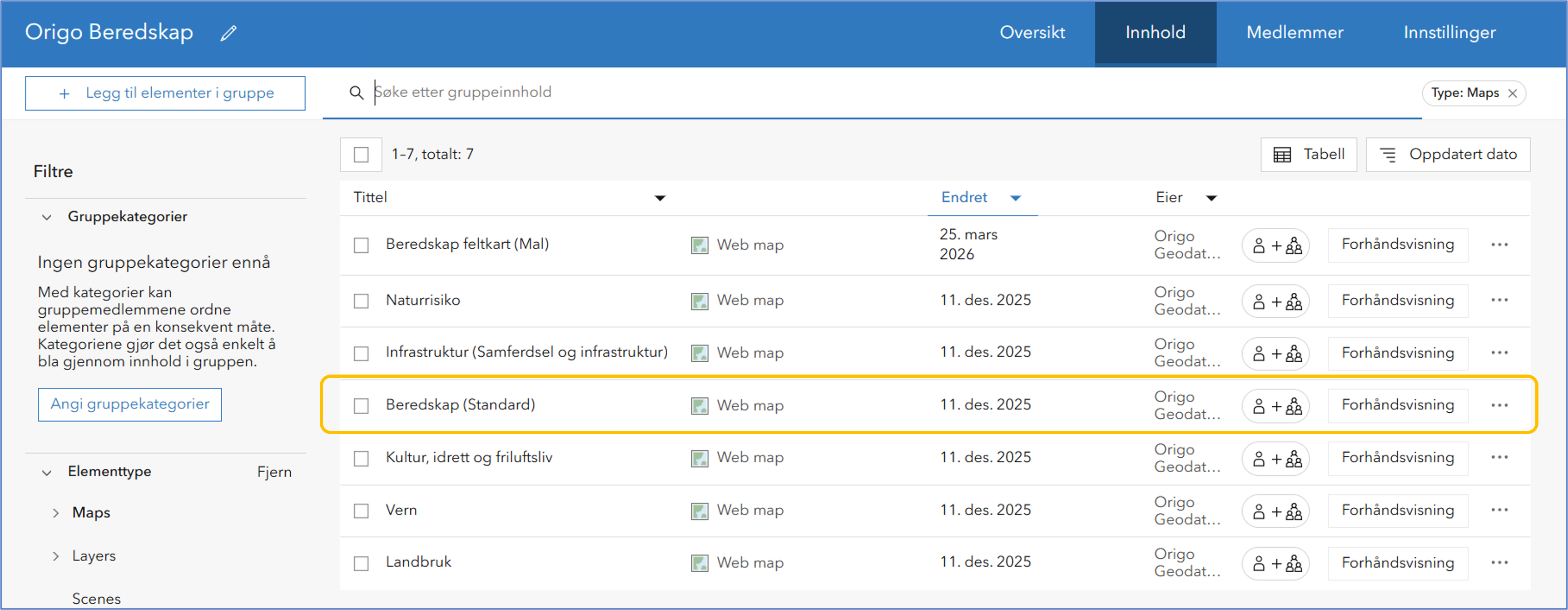
Webkartet settes opp med noen standardlag, men det er opp til kommunen å tilpasse innholdet etter egne behov.
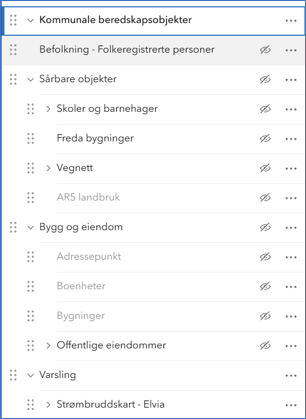
Konfigurasjon av temakart
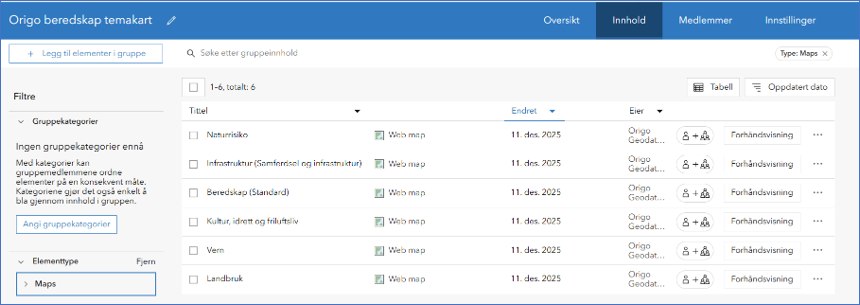
Temakart gir kommunen mulighet til å sette opp ulike kartvisninger tilpasset ulike beredskapsscenarier. Systemet er fleksibelt og kan bruke både bakgrunnskart, landsdekkende tjenester og kommunale karttjenester. Temakart settes opp som webkart i ArcGIS Online og gjøres tilgjengelige i løsningen ved å dele dem med gruppen Origo beredskap – temakart. Det anbefales å gi webkartelementene gode beskrivelser slik at brukerne enkelt forstår innhold og bruksområde.
Løsningen leveres med noen forhåndsdefinerte temakart og det er opp til kommunen å tilpasse, legge til eller fjerne temakart etter egne behov.
Konfigurasjon av innhold i Legg til lag
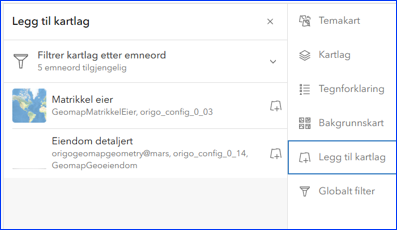
Innholdet i menyen Legg til lag hentes fra gruppen Origo beredskap – kartlag i ArcGIS Online.
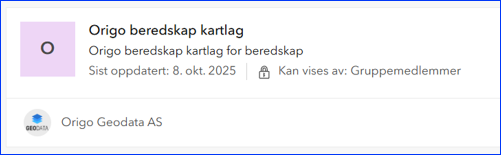
For å endre innholdet må GIS-administrator legge til eller fjerne lag i denne gruppen. Det anbefales å gi tjenesteelementene gode beskrivelser slik at brukerne får tydelig informasjon om datasett og bruksområde.
Konfigurasjon av områdeanalysen
Temaene i områdeanalysen administreres via administrasjonspanelet i applikasjonen. Panelet er kun synlig for brukere med administratorrolle og åpnes ved å klikke på tannhjul-ikonet i applikasjonens header, mellom hjelp-ikonet og bruker-avataren.
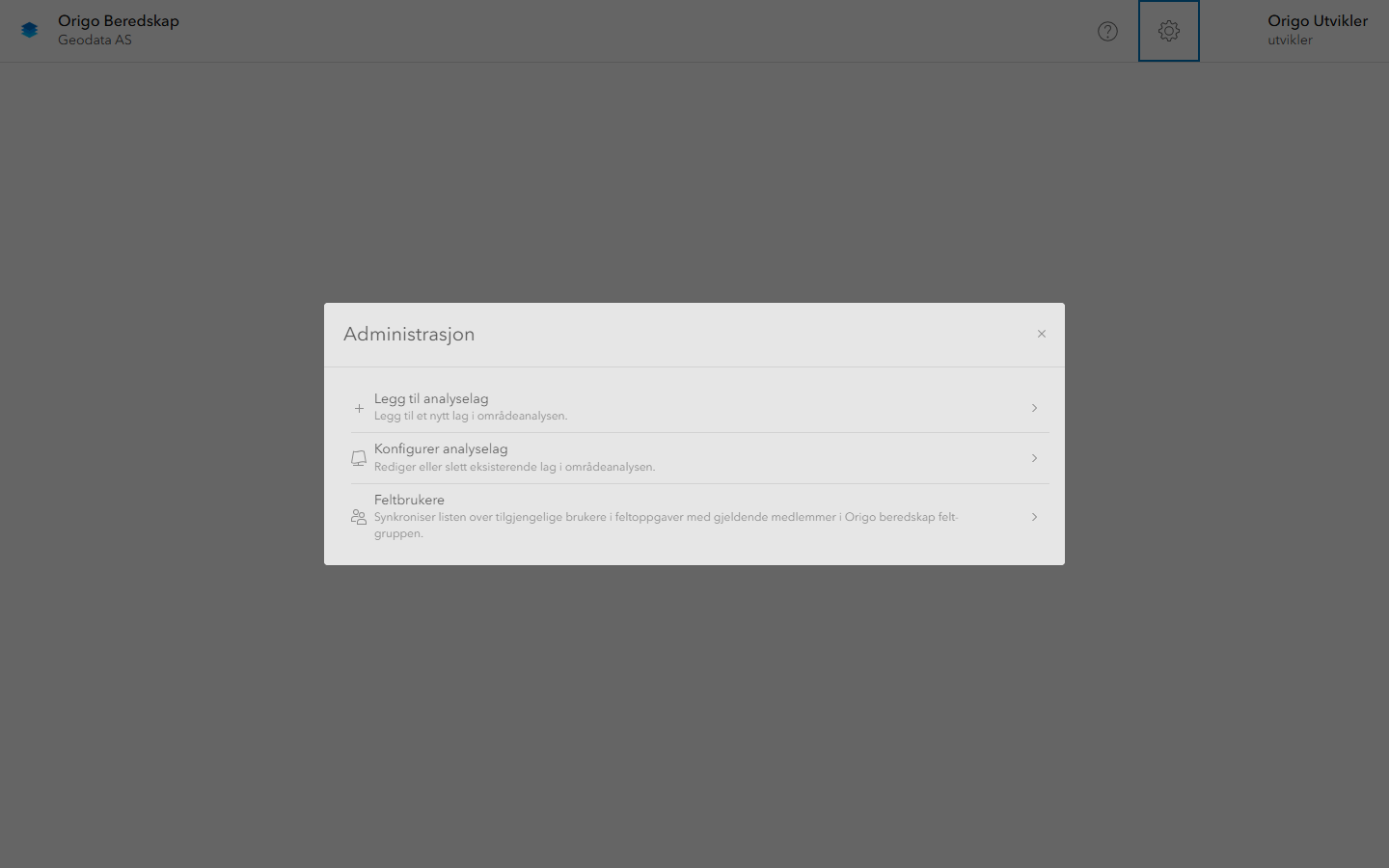
Legg til analyselag
For å legge til et nytt lag i områdeanalysen bruker du den to-trinns veiviseren under seksjonen Legg til analyselag.
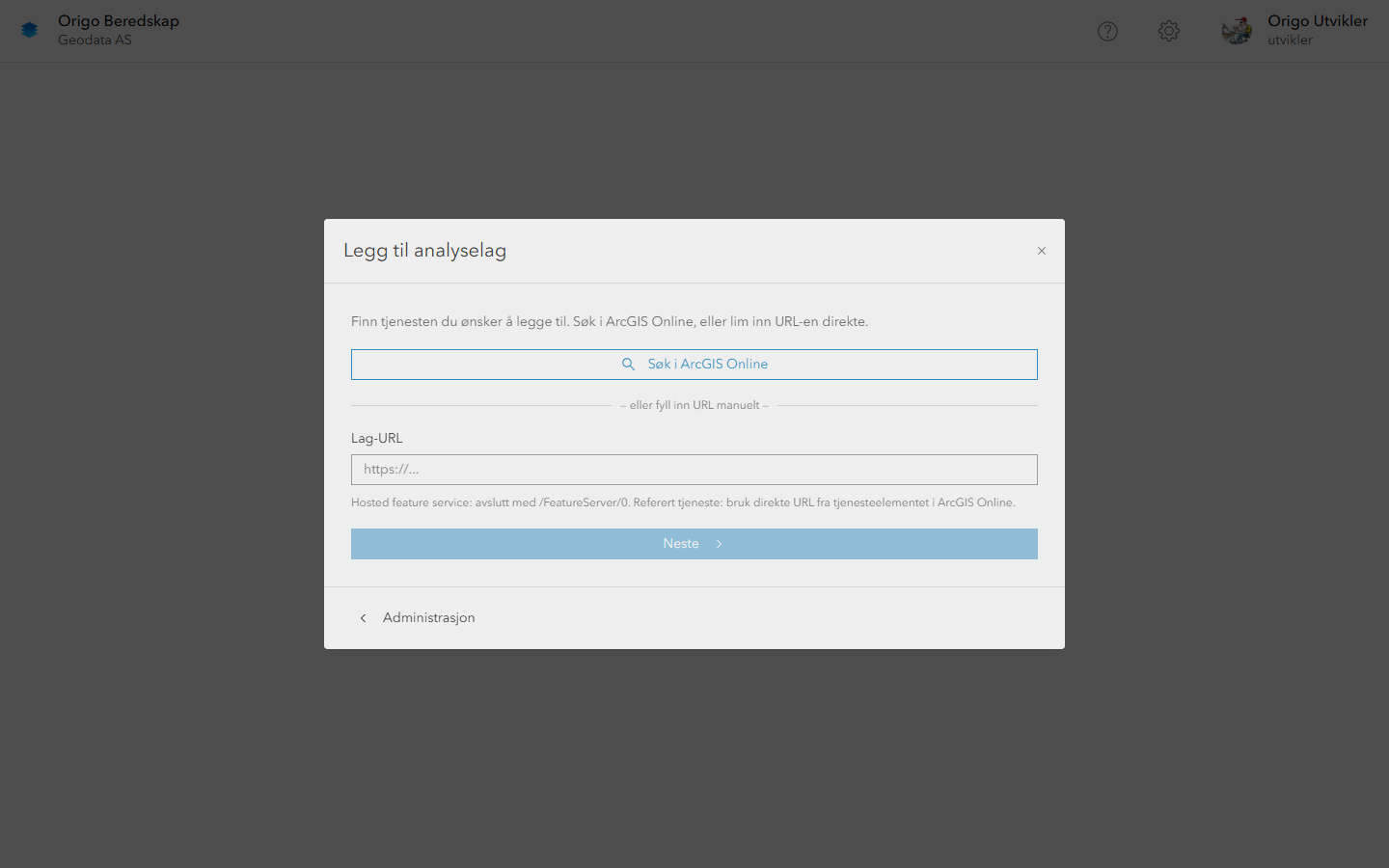
Trinn 1 – Finn tjenesten
- Søk etter tjenesten i ArcGIS Online, ELLER lim inn URL-en direkte i URL-feltet.
- Når du har valgt en tjeneste eller limt inn en gyldig URL, henter applikasjonen automatisk feltlistene fra tjenesten. Neste-knappen blir tilgjengelig så snart feltene er hentet – klikk den for å gå videre til konfigurasjonen.
Trinn 2 – Konfigurer laget
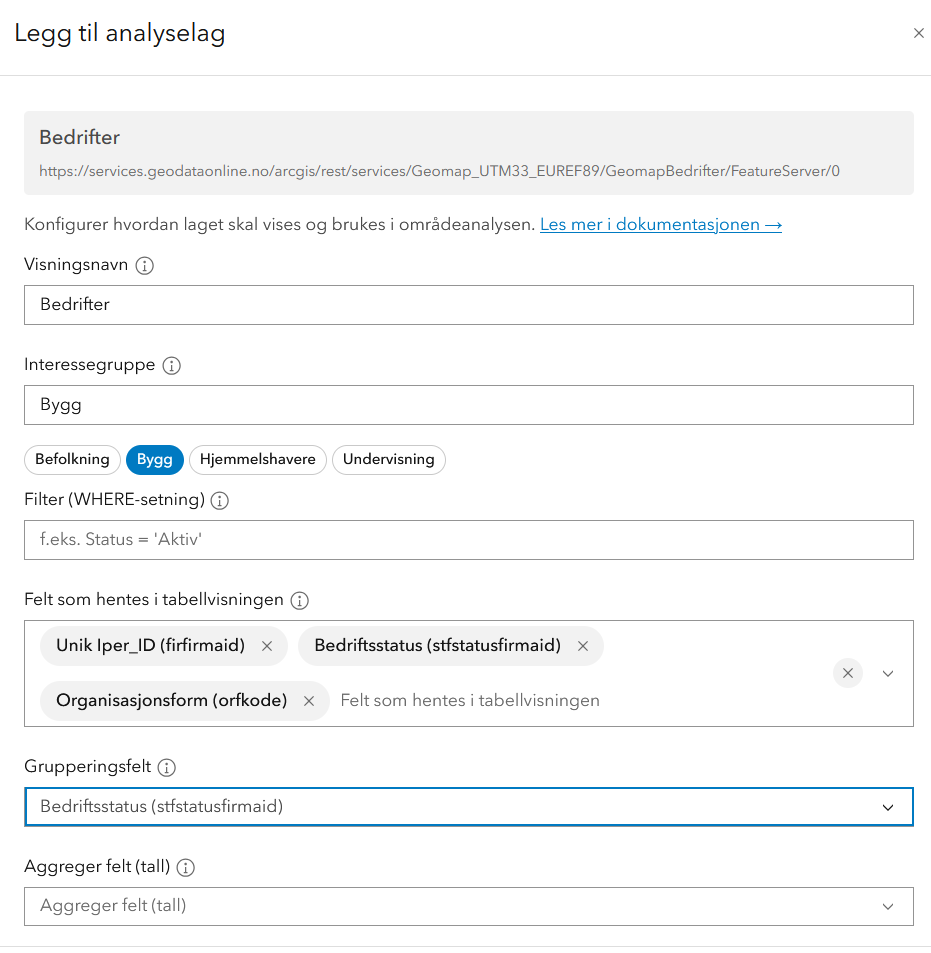
Fyll ut feltene for det nye laget:
- Visningsnavn (påkrevd): Navnet som skal vises for laget i områdeanalysen.
- Interessegruppe (påkrevd): Grupperingsstruktur for temaene i analysen (f.eks. Vern, Næring, Befolkning). Eksisterende grupper vises som knapper, for nye grupper skrives det inn en ny tekst.
- Filter (WHERE-setning): Valgfri SQL WHERE-setning for å begrense datauttrekket.
- Felt som hentes i tabellvisningen: Velg feltene som skal vises i tabellresultatet fra flervalgslisten. Listen fylles automatisk med feltene fra tjenesten.
- Grupperingsfelt: Velg egenskapen som brukes til å gruppere resultater fra nedtrekkslisten. Eksempel:
naringsgruppe - Aggreger felt (tall): Velg de numeriske feltene som skal summeres i analysen.
Klikk Lagre når konfigurasjonen er ferdig. Visningsnavn og Interessegruppe må være fylt ut før knappen blir tilgjengelig.
Felt som skal aggregeres må være numeriske i datakilden for at summering skal fungere.
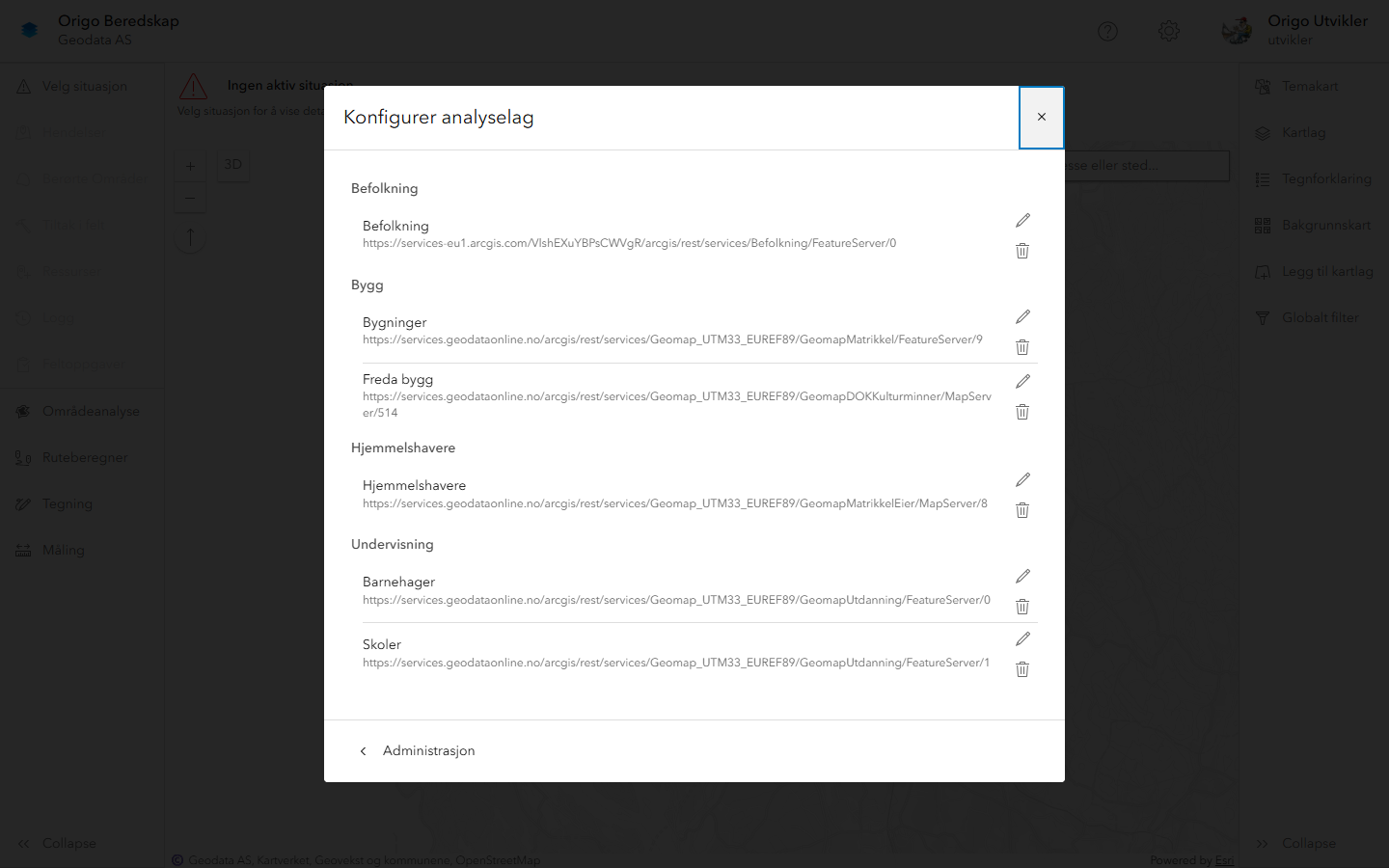
Konfigurer analyselag
Eksisterende analyselag vises i oversikten under seksjonen Konfigurer analyselag. Herfra kan du redigere innstillingene for et lag eller slette det fra analysen.
Synkronisering av feltbrukere
Administrasjonspanelet har en egen seksjon, Feltbrukere, som brukes til å holde brukerlisten i feltoppgaver oppdatert.
Klikk på tannhjul-ikonet i headeren for å åpne administrasjonspanelet, og gå til seksjonen Feltbrukere.
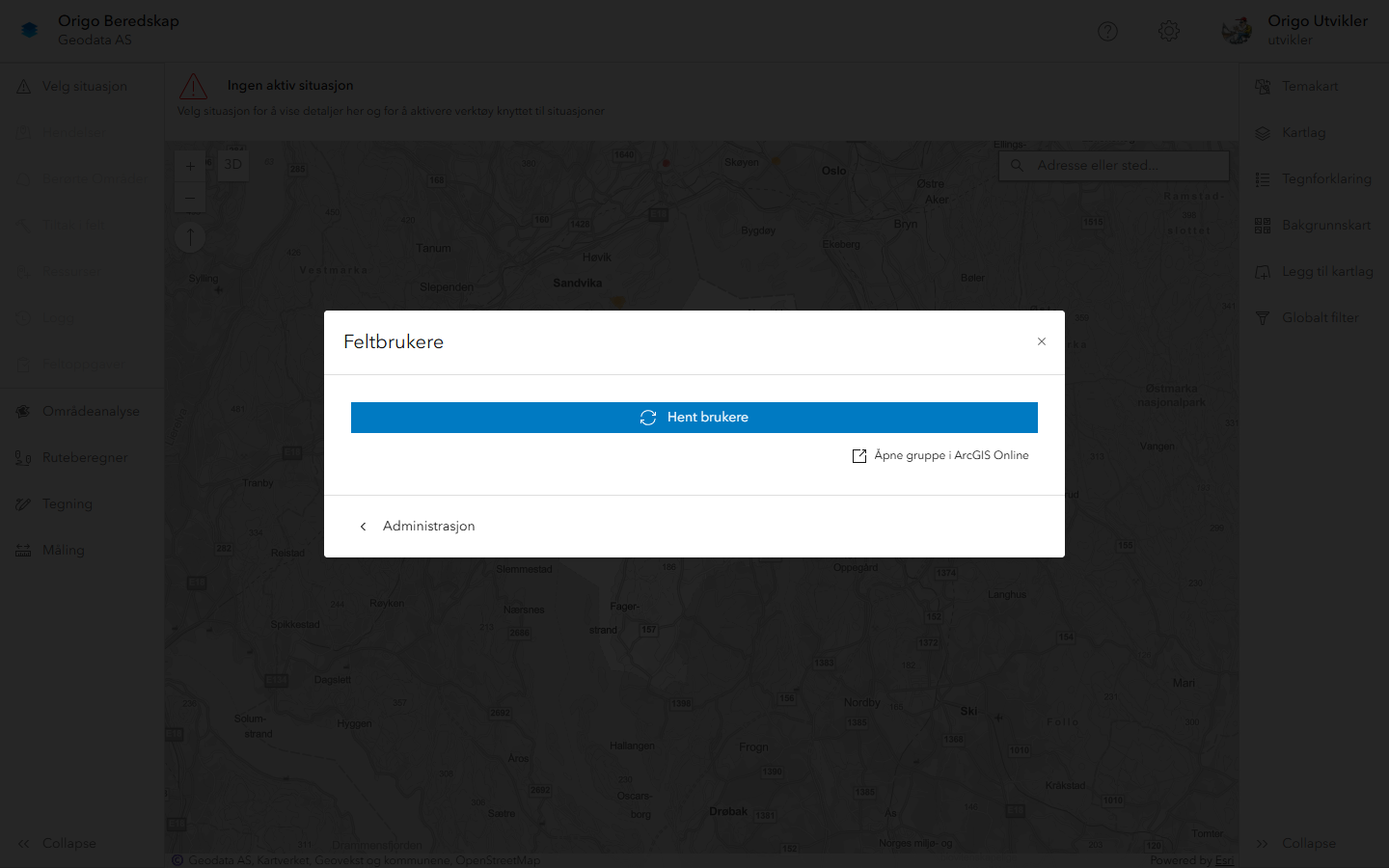
Synkroniseringen gjøres i tre steg:
- Klikk Hent brukere for å hente gjeldende medlemmer i Origo beredskap felt-gruppen i ArcGIS Online.
- Gå gjennom listen og velg hvilke brukere som skal være tilgjengelige for tildeling av feltoppgaver. Vanlige medlemmer er forhåndsvalgt, mens gruppeadministratorer ikke er valgt. Du kan velge eller fjerne alle med én knapp.
- Klikk Bekreft og lagre for å oppdatere brukerlisten i feltoppgaver.
Kjør synkroniseringen etter at nye brukere er lagt til i felt-gruppen, slik at de blir tilgjengelige for tildeling av feltoppgaver.