Grunnleggende
Innføring
Beredskapsapplikasjonen har et klassisk brukergrensesnitt for personer som er kjent med bruk av andre webbaserte kartløsninger.
Brukergrensesnitt
Applikasjonen består av:
- Et stort kartvindu i midten
- To paneler på høyre og venstre side med ulik funksjonalitet
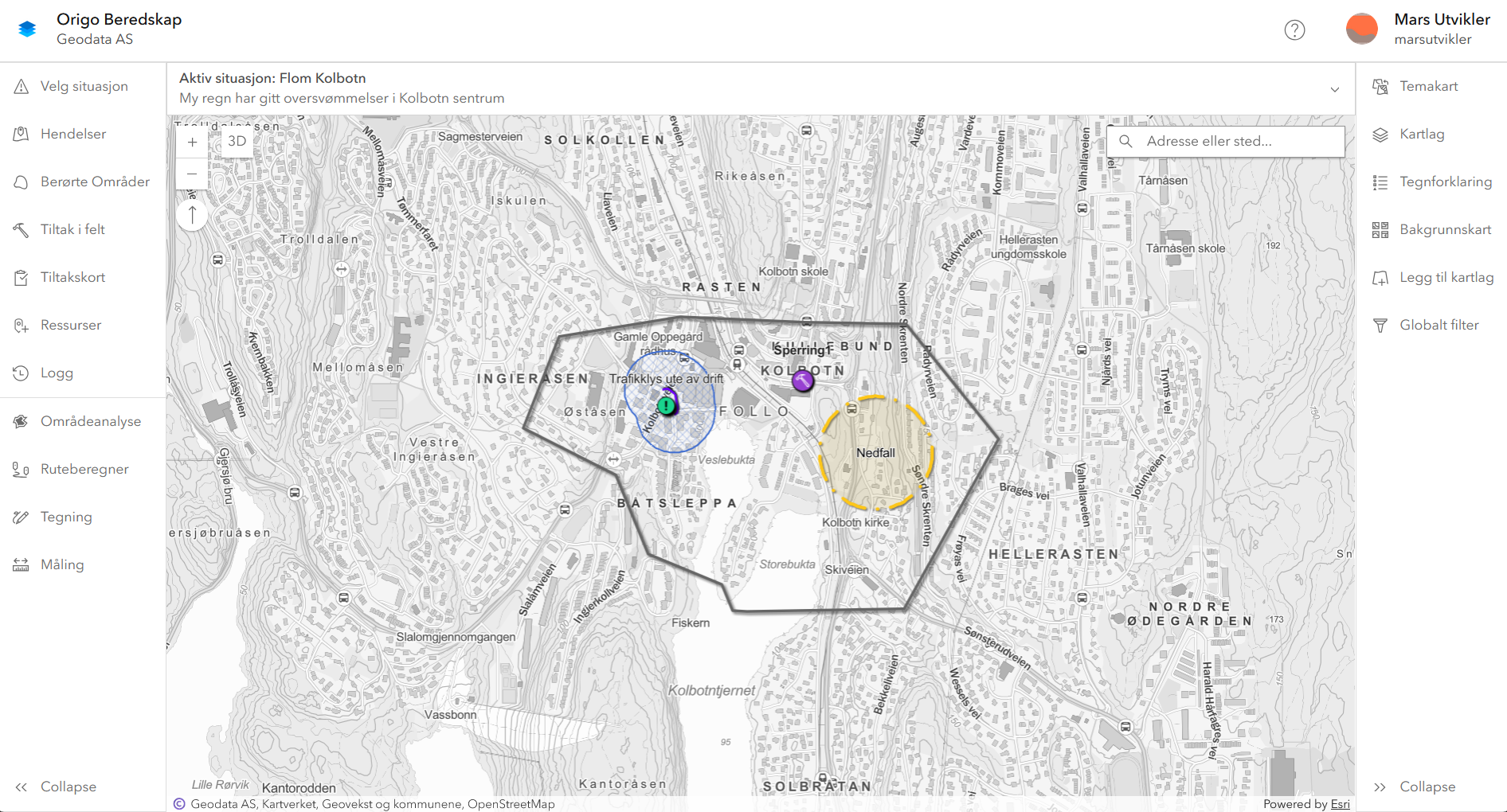
Panelene
- Venstre panel: Inneholder «beredskapsfunksjoner»
- Høyre panel: Inneholder klassiske kartfunksjoner
Panelene kan minimeres og utvides ved å klikke på <<Collapse og Collapse>> nederst på hvert panel.
Navigasjon i kartet
Navigasjon i kartvinduet følger standard navigering kjent fra andre webkartløsninger:
- Panorering: Hold nede venstre musetast og dra kartet
- Zoom: Bruk musehjulet for å zoome inn og ut eller bruk plus og minus-knappene i kartet.
Søkefelt
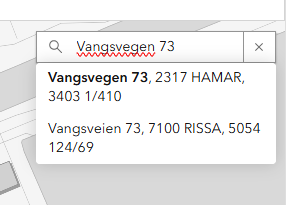
Øverst til høyre i kartvinduet har man en søkefunksjon hvor man kan søke opp adresse, gårds- og bruksnummer og stedsnavn.
Beredskapsfunksjoner
Dette kapittelet beskriver funksjonene tilgjengelig i det venstre panelet.
Velg situasjon
Funksjon for å velge, opprette og endre situasjon. Opprettede situasjoner blir gruppert i panelet basert på om situasjonen er pågående, avsluttet eller om den er opprettet som simulering/øvelse.
Hendelser
Funksjon for å opprette og endre hendelser.
- Hendelser blir gruppert i panelet basert på alvorlighetsgrad: høy, middels, lav og ubestemt
- Hendelser blir symbolisert basert på alvorlighetsgrad
Berørte områder
Funksjon for å opprette og endre berørte områder.
- Berørte områder blir gruppert i panelet basert på alvorlighetsgrad: høy, middels, lav og ubestemt
- Man kan bruke berørt område-panelet til å raskt navigere fra område til område ved å klikke på objektet i panelet
Tiltak i felt
Funksjon for å opprette og endre tiltak.
- Tiltak blir gruppert i panelet basert på alvorlighetsgrad: høy, middels, lav og ubestemt
- Man kan bruke tiltak-panelet til å raskt navigere fra tiltak til tiltak ved å klikke på objektet i panelet
Ressurser
Funksjon for å opprette og endre ressurser.
- Man kan bruke ressurser-panelet til å raskt navigere fra ressurs til ressurs ved å klikke på objektet i panelet
Logg
Funksjon for å opprette loggføringer som fritekst, med automatisk stempling av dato og hvilken bruker som har opprettet loggføringen.
Alt av oppretting og endring av hendelser, berørte områder, tiltak og ressurser blir automatisk loggført.
Områdeanalyse
Funksjon for å kjøre en områdeanalyse, enten for et valgfritt område, eller fra et område innenfor situasjon, hendelse, berørt område eller tiltak.
Områdeanalysen kan kjøres mot ulike interessegrupper av objekter.
Ruteberegner
Funksjon for ruteberegning mellom to punkter, med mulighet for å legge til stopp underveis i ruten.
Ruteberegneren har støtte for å legge inn barrierer fra situasjon, hendelse, tiltak og berørte områder.
Tegning
Funksjon for å gjøre enkel påtegning i applikasjonen i form av punkt, linje og flate.
Påtegninger lagres ikke i noen database, kun temporært i applikasjonen og vil derfor bli slettet når man lukker applikasjonen.
Klikk i kartet
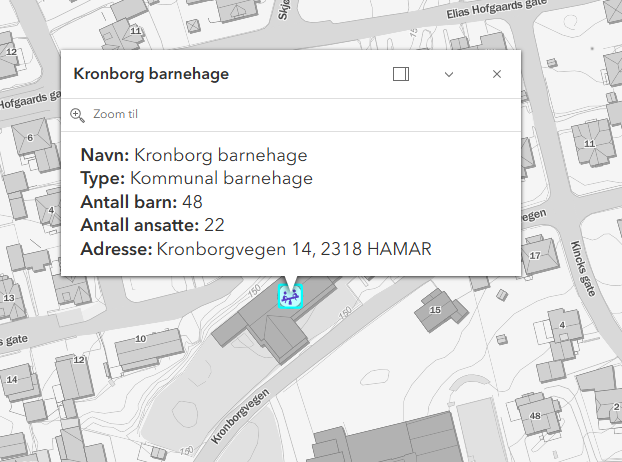
Man kan klikke på objekter som vises i kartet med venstre musetast. I applikasjonen har vi samlet en rekke ulike kartlag. Hvert kartlag er symbolisert med egen form og farge i kartet, og inneholder relevant informasjon.
Flere objekter på samme sted
Ofte kan det være at flere forskjellige kartlag, eller objekter i ett og samme kartlag, ligger oppå hverandre, og man får da treff på flere objekter når man klikker i kartet.
Når dette er tilfellet, vil man kunne navigere mellom objektene via piltastene øverst til venstre i informasjonsvinduet.
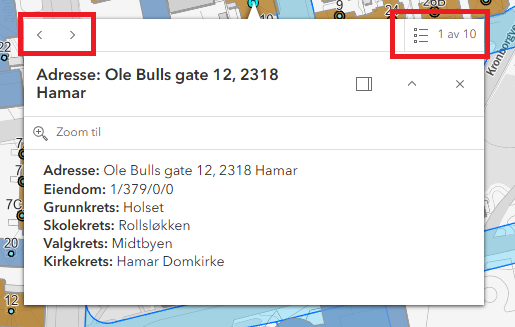
Øverst til høyre ser man hvor mange objekter man har fått treff på, og hvor man er i listen.
Kartlagene som vises i kartet er samlet i kartlagslisten, hvor man kan skru ulike kartlag av/på.