Håndtere arbeidsoppdrag
Denne guiden går gjennom hele livsløpet til et arbeidsoppdrag, fra feilen meldes til oppdraget havner i arkivet.
Guiden beskriver arbeidsflyten med arbeidsoppdrag som oppgaver i ArcGIS Field Maps. Bruker montørene dine fortsatt Workforce-appen, gjelder Håndtering av arbeidsoppdrag (Workforce) i stedet.
Slik oppstår et arbeidsoppdrag
Et arbeidsoppdrag kan oppstå på tre måter:
- Fra publikum. Når noen melder feil på et veilysobjekt i publikumsportalen eller kundesenterportalen, opprettes oppdraget automatisk. Publikum kan bare melde feil på objekter som finnes i løsningen.
- Fra mastekontroll. Avvik som registreres under mastekontroll, blir til arbeidsoppdrag.
- Manuelt. Arbeidskoordinator oppretter oppdraget selv, se Opprett oppdrag manuelt.
Oppdrag som opprettes automatisk, får statusen Ikke tildelt og venter på at en koordinator tar tak i dem. Feltet Opprettelseskilde viser hvor oppdraget kom fra.
Samtidig settes lyspunktet til «Aktiv feil», slik at publikum og kundesenteret ser at feilen er registrert.
Tidsfrist
Tidsfristen settes automatisk ut fra rettetiden som er registrert på det enkelte veilysobjektet. Rettetiden varierer typisk med hvor objektet står, slik at for eksempel sentrumsstrøk og gangkulverter får kortere frist enn resten av anlegget. Kommunen bestemmer selv verdiene.
Fristen regnes i virkedager, og dagen feilen meldes teller ikke med. Helger og norske helligdager hoppes over.
Tilordne oppdrag
Arbeidskoordinator jobber i arbeidsoppdragsapplikasjonen, der alle aktive oppdrag vises i kart og tabell.
- Filtrer eller sorter listen for å finne oppdragene du vil fordele. Sorterer du på tidsfrist, får du de mest hastende først.
- Velg ett eller flere oppdrag, enten i listen eller ved å klikke i kartet.
- Sett montør i feltet Tilordnet.
- Juster eventuelt Prioritet og Tidsfrist.
Oppdraget får status Tildelt og dukker opp i Field Maps hos montøren.
Velger du flere oppdrag samtidig, redigerer du dem under ett. Du kan altså sende en hel bunke til samme montør, eller gi mange oppdrag ny frist, uten å åpne dem ett og ett.
Velg oppdrag i kartet framfor i listen når du fordeler arbeid. Da havner oppdrag som ligger geografisk nær hverandre, hos samme montør, og montøren slipper unødvendig kjøring.
Et oppdrag kan tilordnes en annen montør når som helst. Du kan også la oppdrag stå utilordnet, slik at montørene plukker dem selv fra listen Ikke tilordnet.
Opprett oppdrag manuelt
Kommer du over en feil som ikke er meldt inn, eller skal du planlegge vedlikehold, oppretter du oppdraget selv.
- Velg malen som passer anlegget: Belysningspunkt, Tennpunkt, Luftlinje, Jordkabel, Koblingskap eller Annet.
- Klikk på anlegget i kartet. Kartet snapper til eksisterende objekter, slik at oppdraget knyttes til riktig anlegg.
- Fyll ut Oppdragstype.
- Sett eventuelt montør, prioritet og tidsfrist.
- Lagre.
Adressen fylles ut automatisk fra nærmeste anleggsobjekt, så du trenger ikke fylle ut Sted/adresse selv.
Bruk malen Annet for oppdrag som ikke hører til en bestemt anleggstype, for eksempel rydding av vegetasjon på et sted uten registrert anlegg.
I felt
Montøren jobber i ArcGIS Field Maps. Oppgavelisten har tre visninger: Tilordnet til meg, Ikke tilordnet og Ferdig. Listen kan sorteres etter avstand, type, prioritet, frist og status.
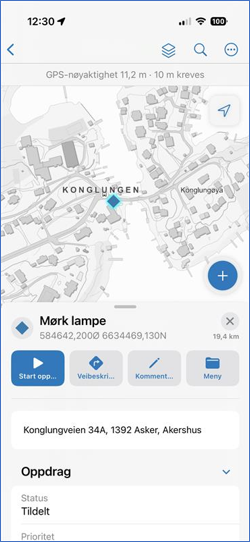
Slik gjennomfører montøren et oppdrag:
- Åpne oppdraget fra listen. Merknaden fra innmelderen, kontaktinformasjon og hvilket anlegg det gjelder, står på oppdraget.
- Er oppdraget ikke tilordnet noen, trykk Plukk oppdrag for å ta det selv.
- Trykk Start oppdrag når du begynner på arbeidet. Trenger du veien dit, bruker du veibeskrivelsen på oppdraget.
- Utfør arbeidet. Trenger du å redigere anleggsdata, gjør du det i samme app.
- Fyll ut Utbedring med hva som faktisk var feil.
- Fyll ut Feltnotater med for eksempel materiellbruk.
- Legg ved bilde, video eller lydopptak under Legg ved om det er relevant.
- Trykk Fullfør.
Knappen Fullfør dukker opp når du har valgt en utbedring. Det er med vilje: uten utbedring vet ingen i ettertid hva som ble gjort, og oppdraget ville manglet i utbedringsstatistikken. Fyll ut Utbedring først, så kommer knappen.
Kvitteringen skjer altså i Field Maps. Det tidligere Survey123-skjemaet «Arbeidsoppdragkvittering» er ikke lenger i bruk.
Videoen under viser hele flyten i felt, fra montøren plukker et oppdrag til det er ferdigstilt.
Sende oppdraget videre til en annen montør
Er du på feil sted, mangler utstyr eller har fått et oppdrag som hører til en kollega, trykker du Tilordne annen og velger montøren som skal overta. Oppdraget forsvinner fra listen din og dukker opp hos den andre.
Valget ligger under Meny på et tildelt oppdrag, og under Annet på et oppdrag som er under arbeid. Du trenger altså ikke gå via arbeidskoordinator.
Sette et oppdrag på pause eller avvise det
Ikke tildelt, Tildelt, Under arbeid og Fullført settes med de innebygde knappene over. De to øvrige velger du selv, via Sett annen status når oppdraget er under arbeid, eller Oppdater status når det bare er tildelt.
På et oppdrag du ikke har startet, dukker Oppdater status opp først når du har skrevet noe under Kommenter. Det sikrer at det står en begrunnelse på oppdraget før du setter det på pause eller avviser det. Skriv kommentaren først, så kommer valget.
- På pause brukes når arbeidet må vente, for eksempel på materiell. Oppdraget forblir åpent og blir liggende i listen din.
- Avvist brukes når oppdraget ikke skal utføres, for eksempel fordi feilen gjelder et anlegg kommunen ikke drifter.
Begge kan angres. Åpne oppdraget og trykk Gjenoppta arbeid, så er det aktivt igjen.
Et avvist oppdrag arkiveres på lik linje med et fullført, ved neste ukeskjøring natt til mandag. Etter det kan det ikke gjenopptas. Avvis derfor bare oppdrag som faktisk ikke skal utføres, og bruk På pause hvis arbeidet skal gjøres senere.
Rette et oppdrag du allerede har fullført
Oppdaget du at du valgte feil utbedring, eller vil du legge til et notat i etterkant? Åpne det fullførte oppdraget og bruk Endret informasjon for å rette Utbedring eller Feltnotat, eller Endre status for å åpne det igjen.
Rettelser du gjør før arkiveringen natt til mandag, blir med i historikken.
Hva skjer etterpå
Når et oppdrag settes til Fullført eller Avvist, skjer to ting, men ikke samtidig.
Samme arbeidsdag settes lyspunktet tilbake til «I drift». Publikum og kundesenteret ser dermed at feilen er rettet i løpet av kort tid.
Natt til mandag arkiveres oppdraget. Det forsvinner fra listen over aktive oppdrag og dukker opp i dashbordet for historiske arbeidsoppdrag og i søket. Retter montøren noe på oppdraget i løpet av uka, rekker endringen med i arkivet.
Ved arkivering beregner løsningen behandlingstiden, altså antall virkedager fra feilen ble meldt til den ble rettet, og om tidsfristen ble overholdt. Avviste oppdrag får ingen behandlingstid, siden arbeidet aldri ble utført.